Como agendar um serviço
No Gestão Clean o serviço sempre nasce de um orçamento — por isso não existe uma tela “Agendar” separada. O que muda é quando você já sabe o dia.
1. Você já sabe o dia
o cliente fechou na horaTudo numa tela só, no mesmo salvamento.
- 1
Monte o orçamento normalmente: cliente, peças e valores.
- 2
Na última etapa, marque “Já sei o dia — agendar direto” e informe a data. A hora é opcional.
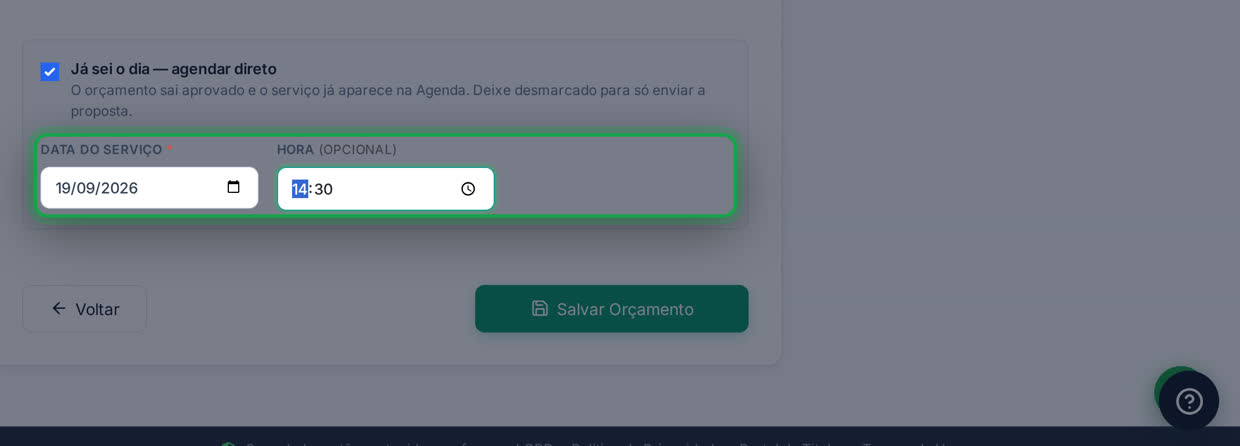
Criar Orçamento · última etapa - 3
Clique em Salvar Orçamento. Ele já sai aprovado e o serviço aparece na Agenda.
2. O cliente confirmou depois
o orçamento já estava salvoPela lista de orçamentos, sem refazer nada.
- 1
Abra Atendimento › Orçamentos. Quem está esperando resposta aparece como PENDENTE.
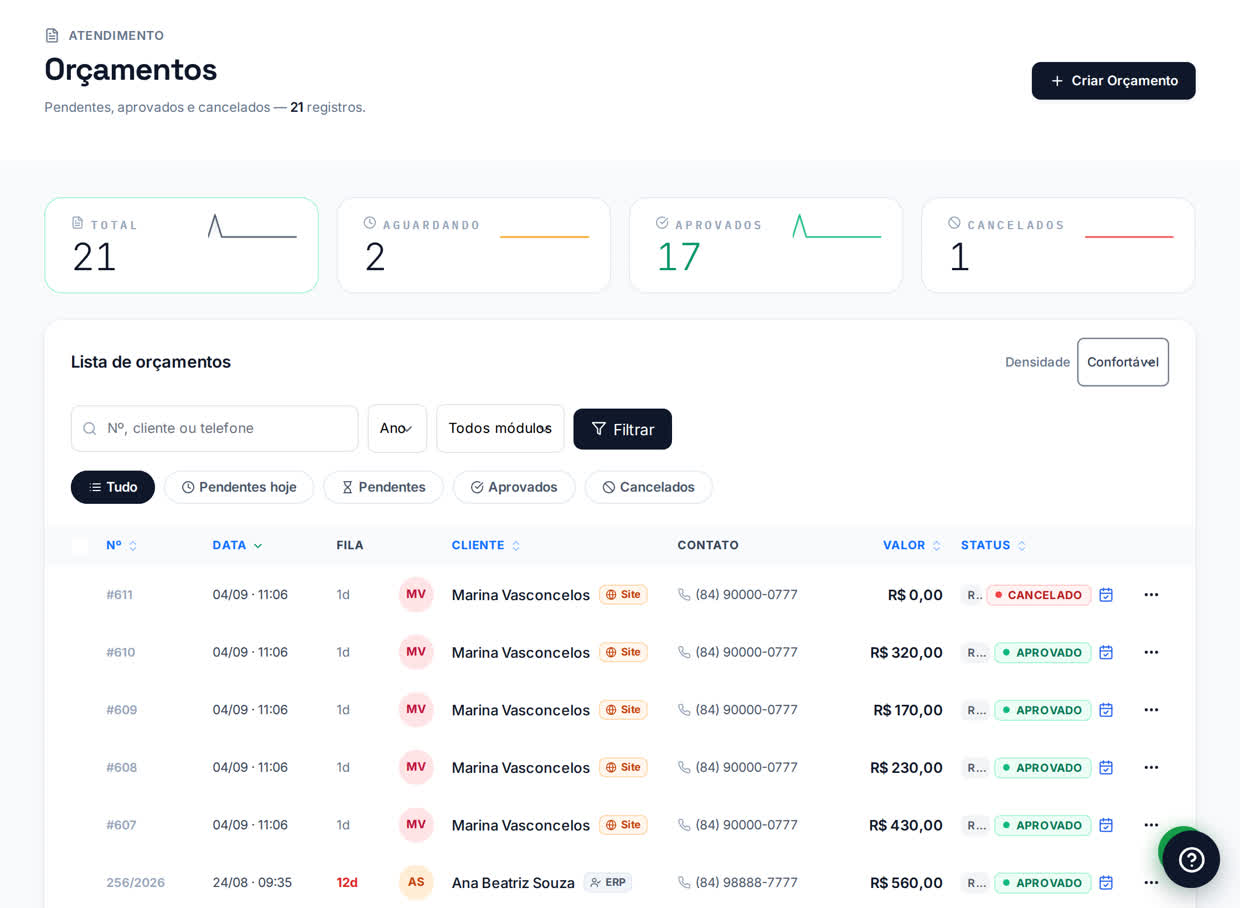
Atendimento › Orçamentos - 2
Na linha desse orçamento, clique nos três pontinhos, na ponta direita.
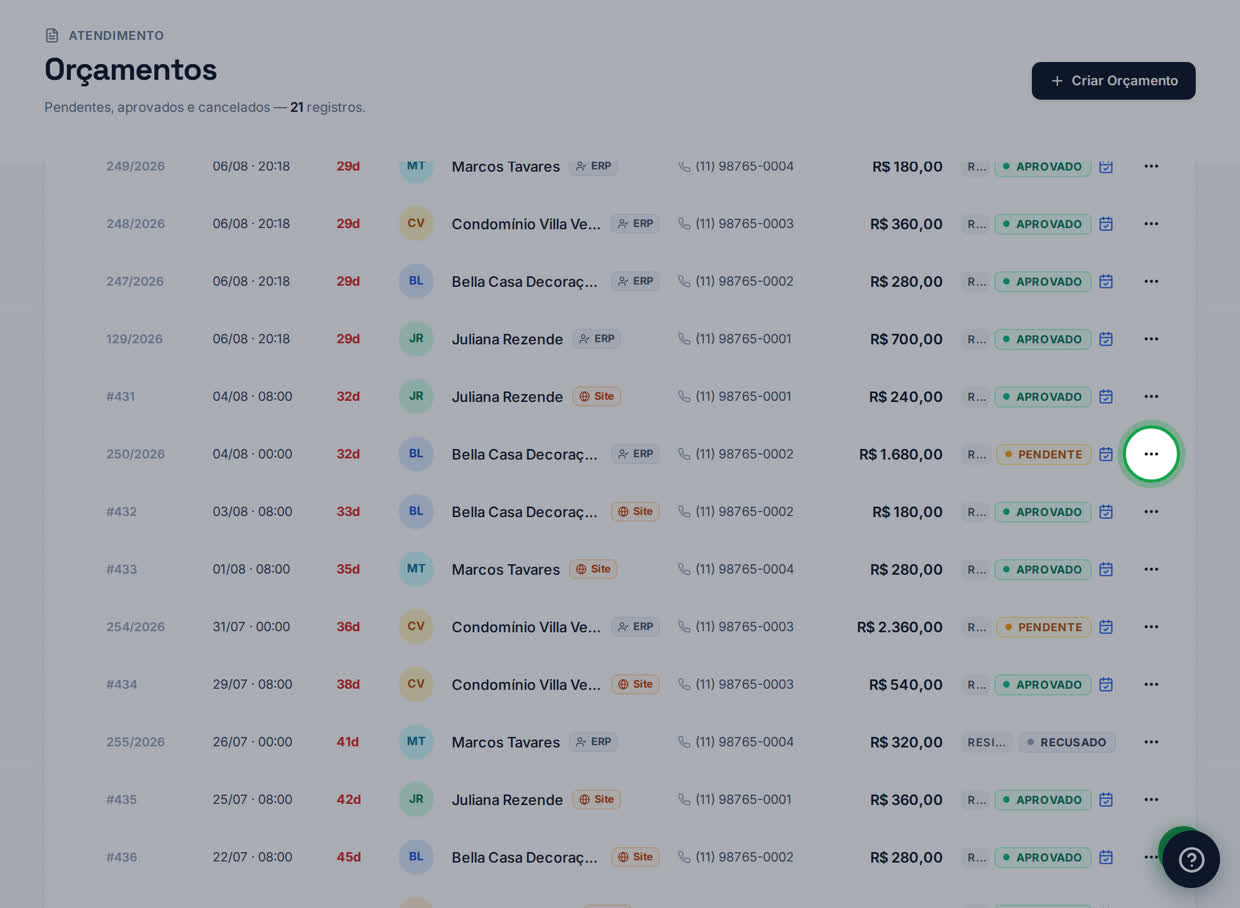
o botão de ações da linha - 3
Escolha Aprovar para Agenda.
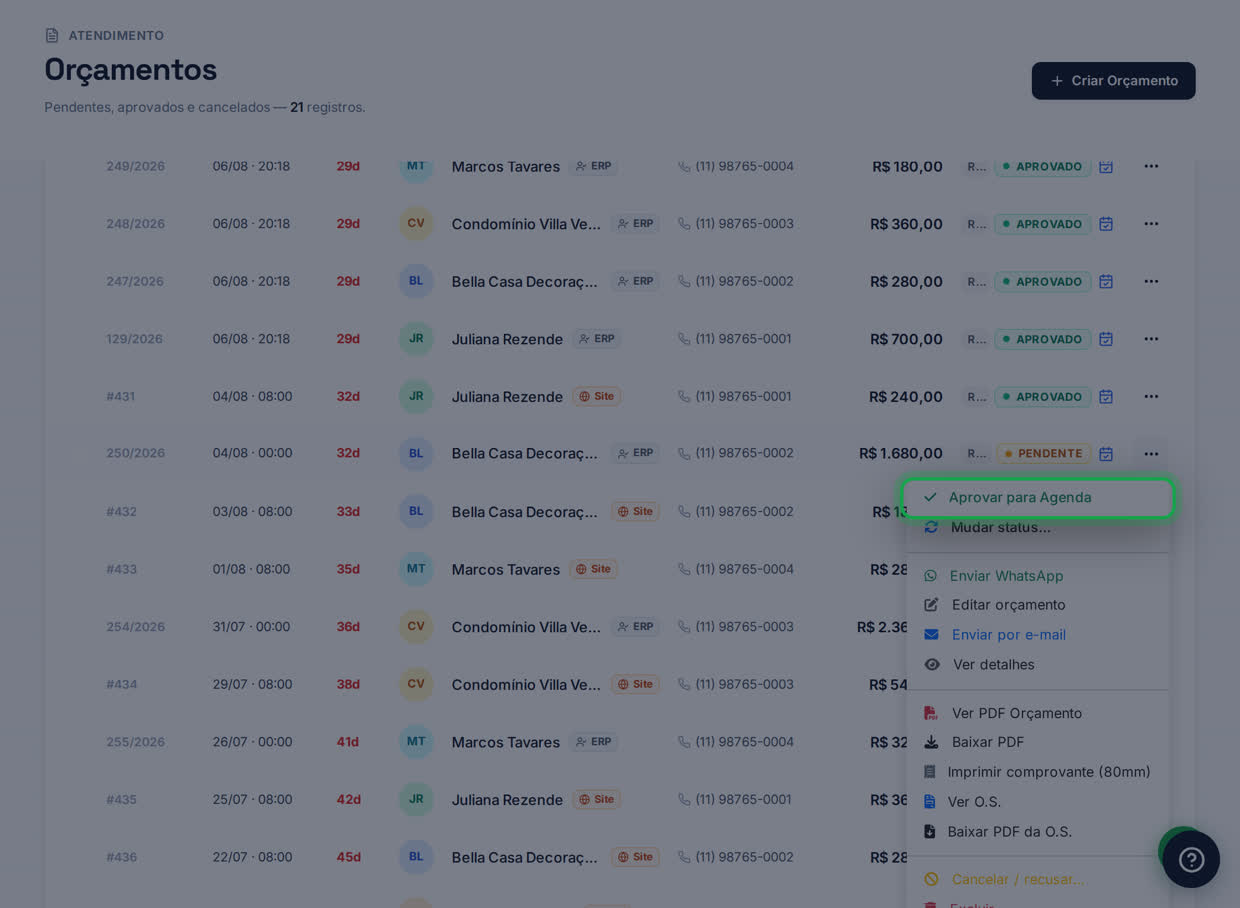
primeira opção do menu - 4
Diga quando é o serviço — data e hora. Deixando em branco, o serviço entra na Agenda sem horário e você define depois.
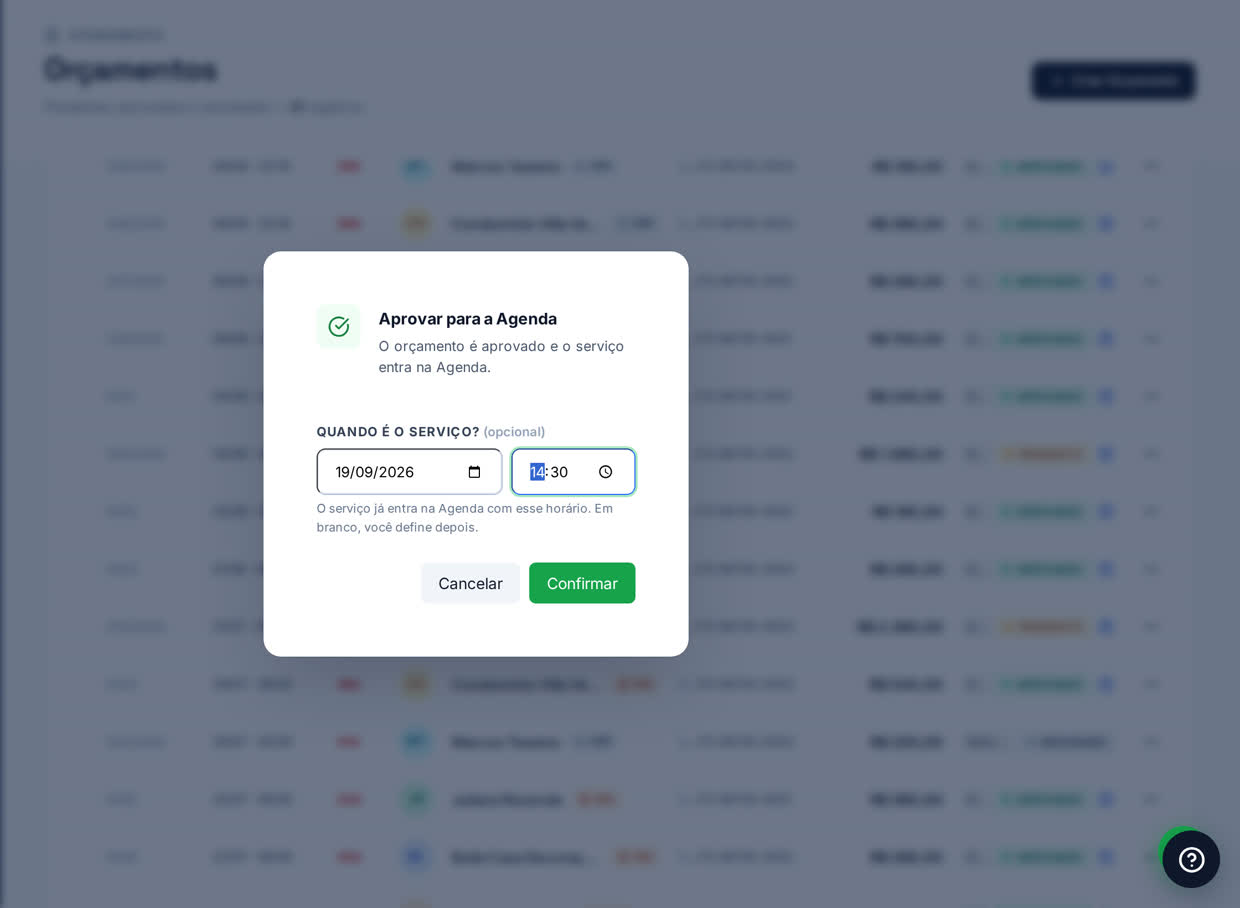
Quando é o serviço? - 5
Clique em Confirmar. O sistema devolve o dia e a hora que ficaram gravados.
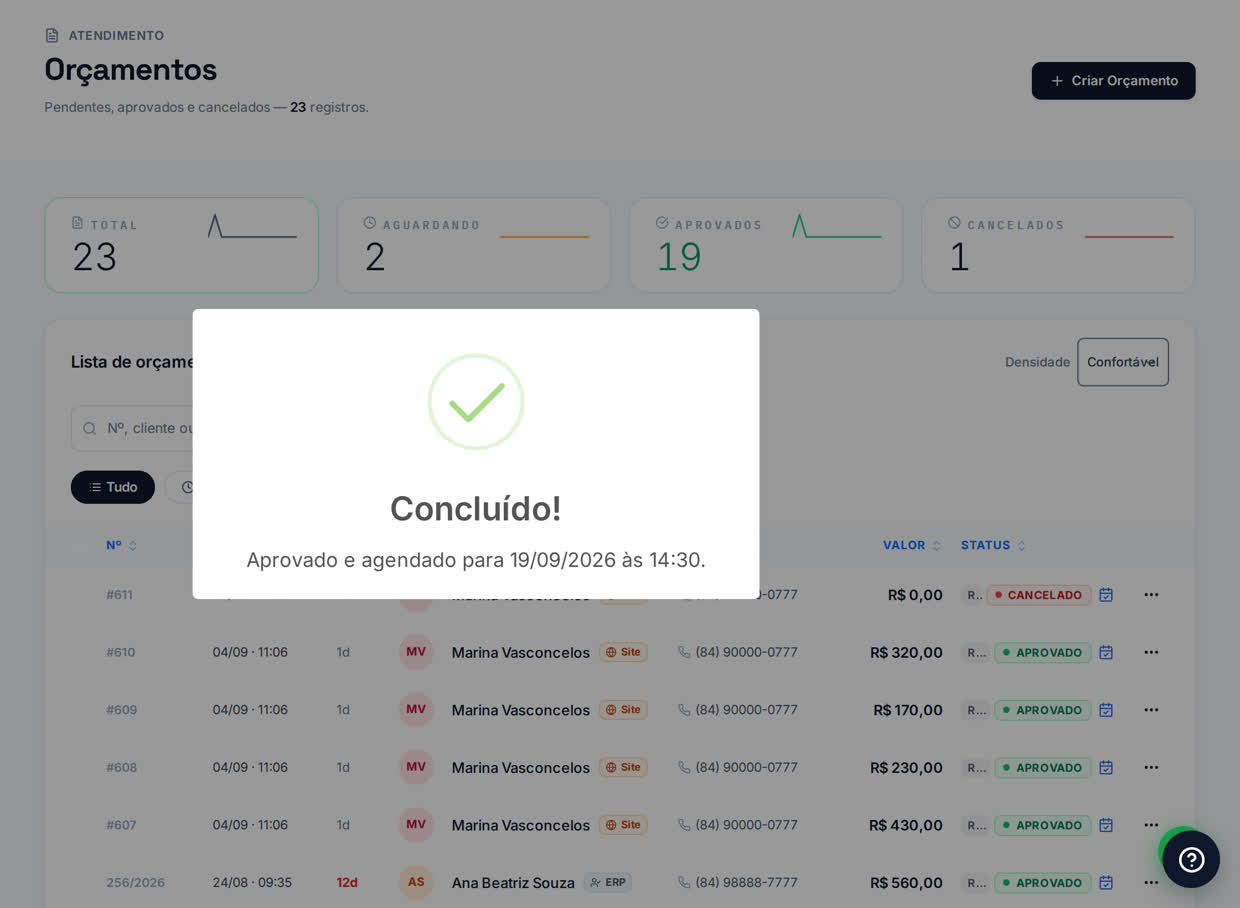
a confirmação na tela
Onde o serviço aparece depois
Em Atendimento › Pedidos · Kanban. É lá que
você acompanha o dia, arrastando o card conforme o serviço anda:
Ainda não montou o orçamento? Veja como criar um orçamento, também com as telas.