Como lembrar o cliente de fazer o serviço de novo
Higienização tem prazo: depois de uns 6 meses o sofá, o colchão e o tapete precisam de novo. Você não precisa anotar lembrete cliente por cliente — o sistema olha os serviços que você já fez e monta a lista de quem está na hora de voltar.
O passo a passo
uns 2 minutosO primeiro passo é feito uma vez só. Depois, é abrir a tela quando quiser — uma vez por semana já resolve.
- 1
Primeiro, ligue o recurso: menu Configurações → Funcionalidades, no bloco CRM & Clientes, ative CRM Avançado e clique em Salvar Configurações. É uma vez só.

Funcionalidades · CRM Avançado ligado - 2
No menu, abra Análises e entre em Campanha de Reativação. (O CRM de Reativação, logo acima, é a mesma lista separada por faixa de tempo — dá pra trocar entre as duas pelo botão no topo da tela.)
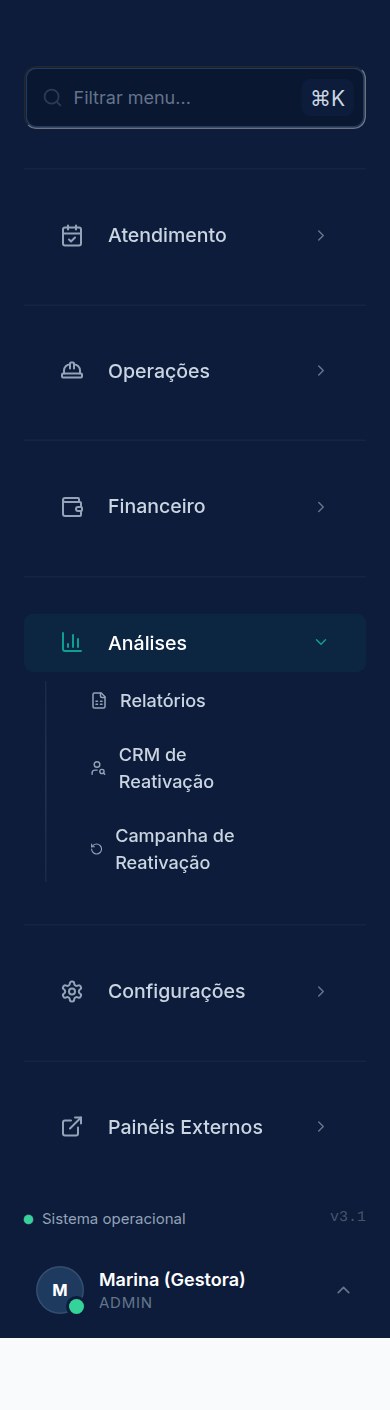
o menu Análises com as duas telas - 3
Toque em 6+ meses (já vem marcado). A lista mostra, sozinha, todo cliente cujo último serviço foi há 6 meses ou mais — o que foi feito, há quanto tempo e quanto ele já gastou com você. Os mais antigos aparecem primeiro. Quem já tem serviço marcado não aparece: ele já está voltando.
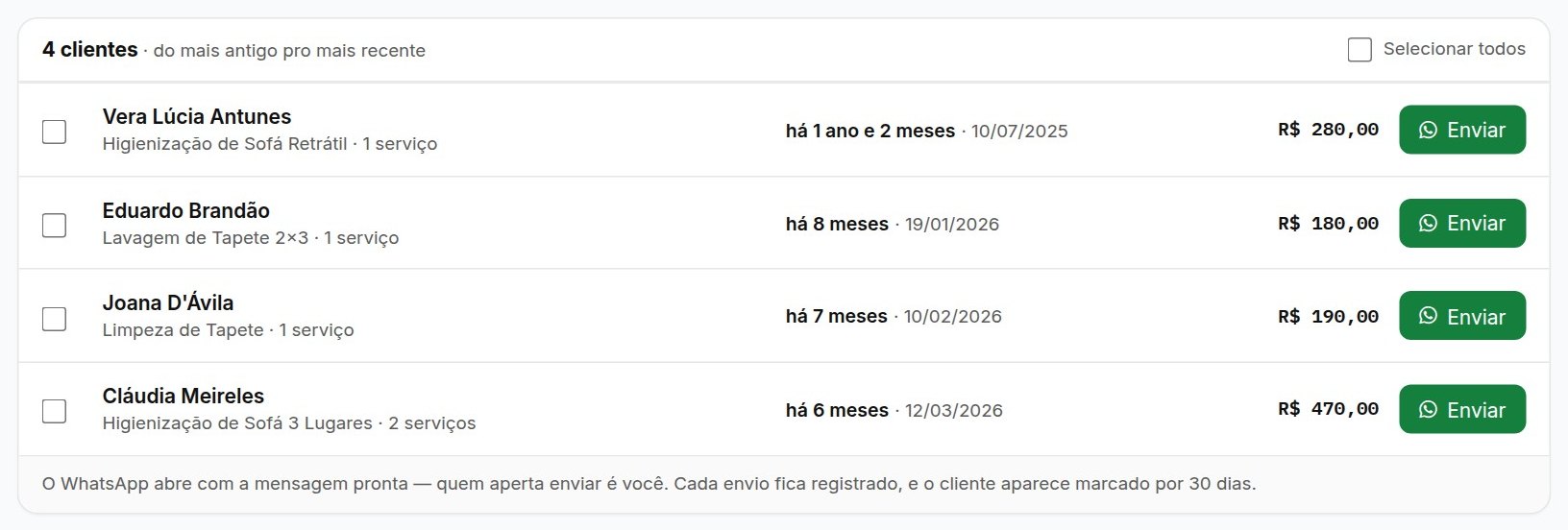
quem está há 6 meses ou mais sem serviço - 4
Acima da lista fica o quadro Mensagem (no celular, toque nele pra abrir). Ela já vem escrita, mas você pode mudar o texto como quiser — o sistema guarda a sua versão. As palavras entre chaves, como {nome} e {servico}, viram o dado de cada cliente. Se tiver cupom de desconto cadastrado, escolha ali; sem cupom, a linha do cupom não vai. Do lado, você vê exatamente como chega no WhatsApp do cliente.
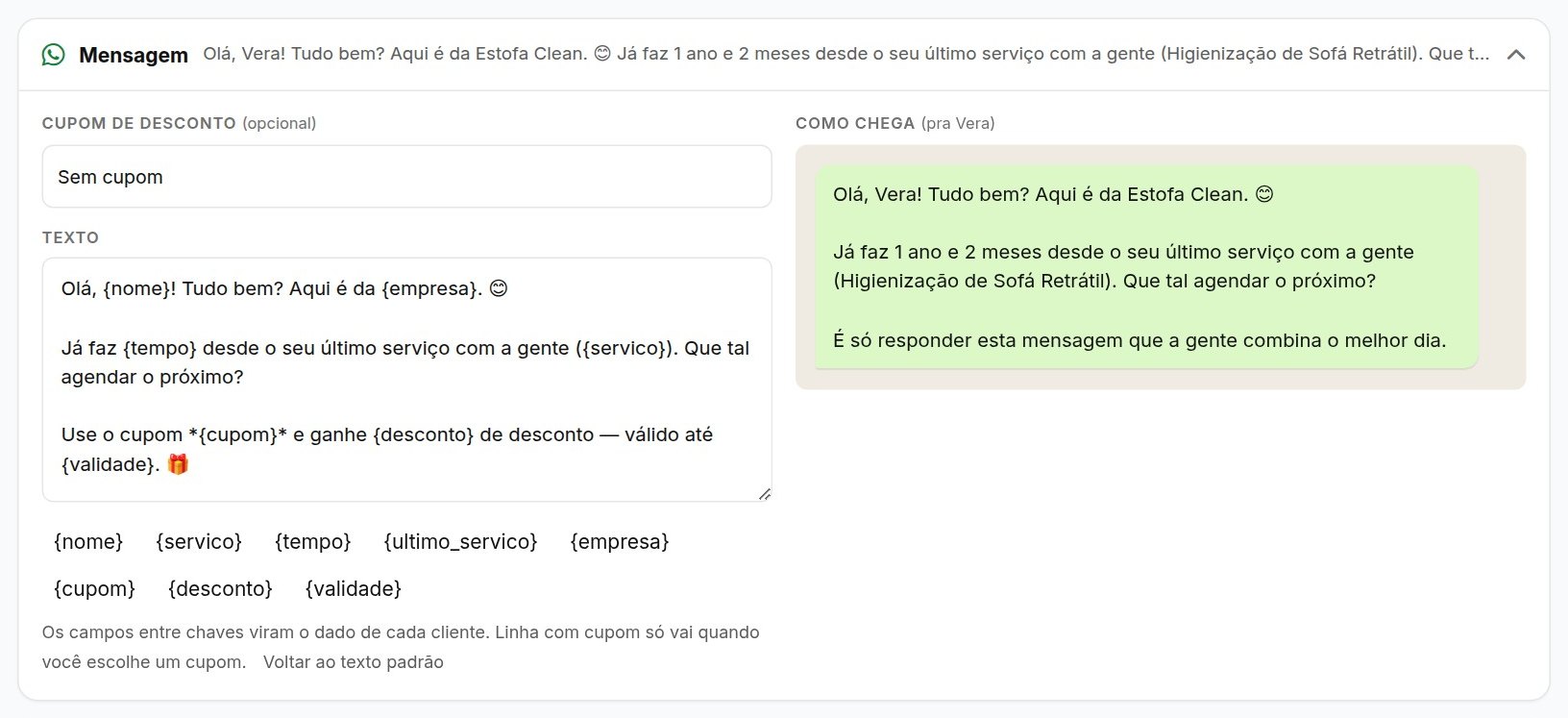
o texto e como ele chega pro cliente - 5
Agora é só tocar em Enviar na linha do cliente: o WhatsApp abre com a mensagem pronta, você confere e manda. Pra vários de uma vez, marque os clientes e use o botão que aparece embaixo — ele abre um por vez, a cada toque. Prefere ver por faixa? Toque em Por faixa de tempo no topo: a faixa Uns 6 meses tem o botão Chamar e, pra dono e gestor, o botão IA, que escreve uma mensagem só pra aquele cliente.
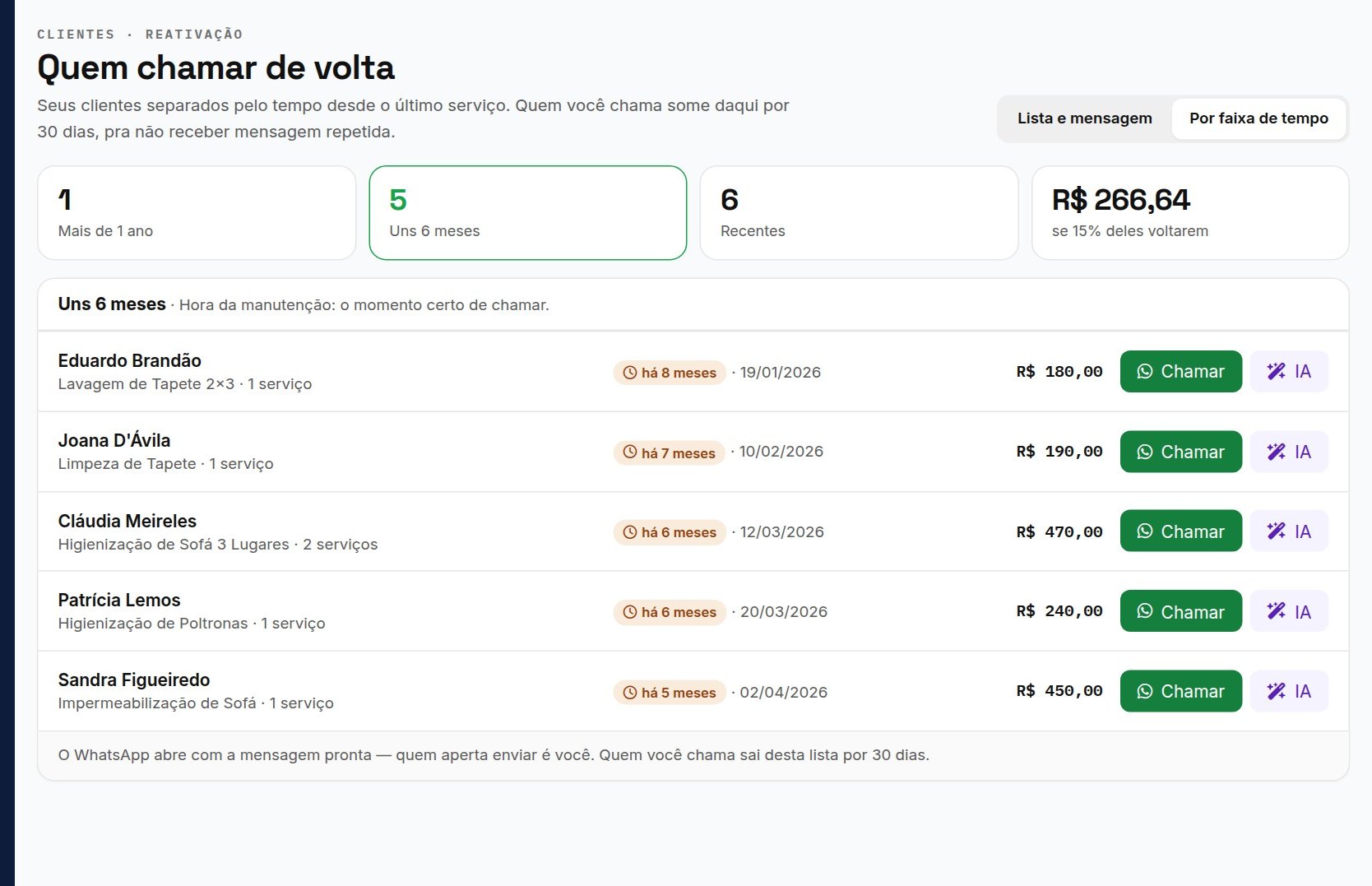
Por faixa de tempo · Uns 6 meses
Perguntas que aparecem
O sistema manda a mensagem sozinho? Não. Ele monta a lista e deixa o texto pronto, mas quem aperta enviar é você — assim nenhum cliente recebe mensagem sem você saber.
E se eu mandar pro mesmo cliente duas vezes? Todo envio fica registrado. Na lista, o cliente aparece marcado “chamado hoje” (ou há quantos dias); na visão por faixa, ele some por 30 dias, pra não receber mensagem repetida.
O cliente já marcou de novo. Ele continua na lista? Não. Assim que o serviço novo entra na agenda, ele sai das duas telas.
Tenho cliente de manutenção fixa, a cada 6 meses combinado. Aí vale cadastrar em Atendimento → Contratos com a frequência Semestral e a data da próxima visita: quando a data passa, a Visão Geral te avisa.
Quando o cliente responder, o próximo passo é o orçamento — veja como criar um orçamento e como agendar um serviço.